※本記事には楽天・Amazonなどのプロモーションが含まれています。
テレワークが定着し、オフィスと自宅の両方で長時間PCに向かうことが当たり前になった現在。「目の疲れが取れない」「夕方になると頭痛がする」といった悩みを抱えていませんか?
その原因、実は「モニターのリフレッシュレート不足」にあるかもしれません。
スマートフォンの画面は驚くほど滑らかに動くのに、仕事で使うPCの画面はカクカクして見える——。この違和感を放置することは、ビジネスにおける生産性を下げ、健康を損なう要因となります。
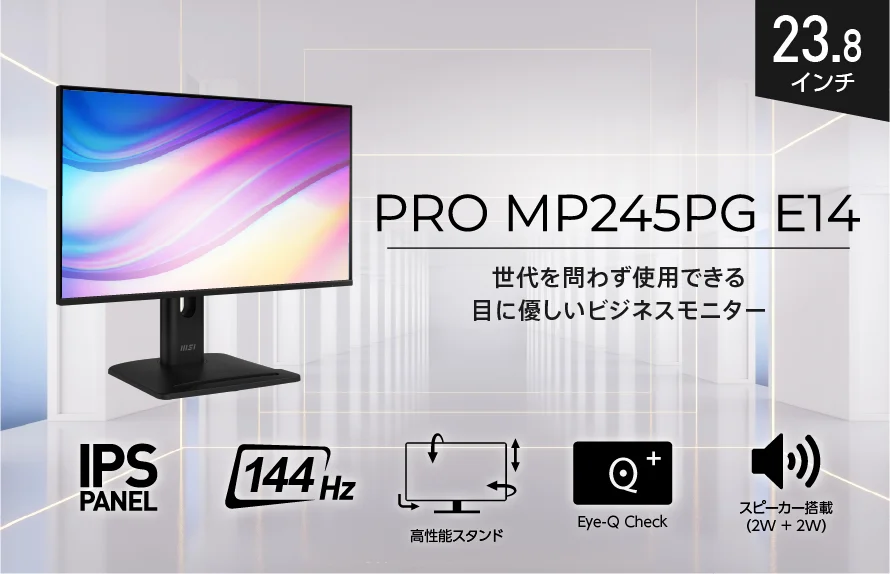
今回解説するのは、質実剛健なビジネスモニター市場に「144Hz」というゲーミング級のスペックを持ち込んだMSI PRO MP245PG E14です。
|
|


なぜ、Excelやメール、コーディングといった静的な作業に、これほどの高性能が必要なのか?
本記事では、「ビジネスに144Hzはオーバースペックではないか?」という疑問に対し、スペックと人間工学(エルゴノミクス)の観点から徹底的に解説します。感情論ではなく、数値と機能に基づいた「失敗しないモニター選び」の決定版ガイドです。
1. なぜ今、ビジネスモニターに「144Hz」が必要なのか
これまで、オフィス用モニターのリフレッシュレートは「60Hz」が業界標準でした。しかし、2020年代中盤に入り、その常識は過去のものとなりつつあります。
60Hz・100Hz・144Hzの決定的な違い
リフレッシュレートとは、「1秒間に画面が何回書き換わるか」を示す数値です。パラパラ漫画をイメージしてください。
- 60Hz(従来のモニター): 1秒間に60枚のパラパラ漫画
- 100Hz(最近のトレンド): 1秒間に100枚のパラパラ漫画
- 144Hz(本機): 1秒間に144枚のパラパラ漫画
コマ数が多ければ多いほど、映像は滑らかになり、動きの「カクつき」が消えます。
現代人は、iPhoneのProモデル(120Hz)やiPad Proなどのハイエンドデバイスを通じて、無意識のうちに「高リフレッシュレートの滑らかさ」に目が慣れてしまっています。その状態で、古い60Hzのモニターを見ると、脳は無意識に情報の欠落を補完しようとし、これが知覚できないレベルのストレスとなって蓄積していくのです。
スクロール時の「文字ブレ」と生産性の関係
「動画を見るわけではないし、事務作業に滑らかさは不要」という意見は、大きな誤解です。実は、ビジネスワークこそ画面上の「動き」が激しいのです。
- 数千行に及ぶExcelデータのスクロール
- チャットツールの過去ログ検索
- Webブラウザでの長文記事の閲覧
これらを行う際、画面上の文字は激しく上下に移動します。60Hzのモニターでは、動いている文字がブレて滲んで見える(モーションブラー現象)ため、スクロールを一度止めないと内容が判読できません。
一方、144Hzの「MSI PRO MP245PG E14」であれば、スクロール中でも文字の輪郭がくっきりと維持されます。「流し読み」が可能になるため、情報の探索スピードが劇的に向上します。コンマ数秒の短縮も、1日何千回と繰り返せば、膨大な時間の節約になります。
マウスカーソルが「指に吸い付く」感覚
リフレッシュレートの高さは、入力デバイスの操作感にも直結します。
144Hz環境では、マウスを動かした瞬間にカーソルが追従します。狙ったセルをクリックする、テキストの範囲を選択するといった微細な操作において、「行き過ぎる」「届かない」といったズレがなくなります。
自分の手足のように画面を操作できる感覚は、PC作業におけるマイクロストレス(微細なイライラ)を確実に消滅させます。
2. MSI PRO MP245PG E14のスペック・機能詳細
MSIが「PRO」の名を冠して送り出した本機には、単にリフレッシュレートが高いだけではない、ビジネス特化の機能が詰め込まれています。
発色と視野角に優れるIPSパネル採用
安価な高リフレッシュレートモニターの中には、視野角が狭く色が白っぽくなる「TNパネル」や「VAパネル」を採用しているものも少なくありません。
しかし、本機は色再現性に優れたIPSパネルを採用しています。
- 視野角: 水平・垂直ともに178°。斜めから見ても色が変わりません。
- 色域: sRGB 95% (CIE1976) をカバー。
これにより、一般的な事務作業だけでなく、PowerPointでの資料作成、Webサイトのカラーチェック、簡単な写真選定など、正確な色が求められる業務にも十分に対応可能です。
独自のアイケア技術「EyesErgo」の優位性
長時間労働の最大の敵である「眼精疲労」に対し、MSIはハードウェアとソフトウェアの両面からアプローチする「EyesErgo(アイズエルゴ)」技術を搭載しています。
1. 画面が黄色くならない「ハードウェア ブルーライトカット」
ここが非常に重要なポイントです。一般的なモニターの「ブルーライトカットモード」は、ソフトウェアで青色を削るため、画面全体が尿素色(黄色)に変色してしまいます。これではデザイナーやクリエイターは使えません。
MSIの技術は、バックライトの波長そのものを調整し、色味を変えずに有害なブルーライトだけを低減します。つまり、常時アイケア機能をONにしたまま、自然な色で作業が可能です。
2. アンチフリッカー(チラつき防止)
人間の目には見えない速さで発生する画面の明滅(フリッカー)は、視神経を疲労させ、偏頭痛の原因となります。本機はTUV Rheinland認証を取得したアンチフリッカー技術により、電流を安定させ、チラつきを物理的にカットしています。
3. 独自機能「Eye-Q Check」
ユニークなのが、モニター自体に目の健康チェック機能が内蔵されている点です。OSDメニューからグリッド線やアムスラーチャートを表示し、「乱視のチェック」や「姿勢の確認」がセルフで行えます。
休憩のタイミングを教えてくれるこの機能は、ユーザーの健康を第一に考えるMSIの哲学を象徴しています。
3. 作業効率を最大化する「筐体デザイン」と「接続性」
スペック表の数値だけでなく、実際にデスクに置いたときの使い勝手(ユーザビリティ)も、この製品の大きな魅力です。
没入感を高める「4辺フレームレス」デザイン
市場には「フレームレス」を謳うモニターが多数ありますが、その多くは上と左右の3辺のみが薄く、下部にはメーカーロゴが入った太い枠(通称:アゴ)が存在します。
MSI PRO MP245PG E14は、この下部の枠すら極限まで細くした「4辺フレームレス」を実現しています。
- 視界ノイズの排除: 画面だけが宙に浮いているような没入感。
- マルチモニターへの最適化: 横に2枚並べても、縦に積んでも、継ぎ目がほとんど気になりません。
特に、デュアルディスプレイ環境で視線を頻繁に行き来させるトレーダーやエンジニアにとって、ベゼルの薄さは集中力の維持に直結する重要な要素です。
フル調整可能な多機能スタンド
付属のスタンドは、人間工学に基づいた4方向の調整に対応しています。
- チルト(角度): -5° 〜 20°
- スイベル(左右): -30° 〜 30°
- ピボット(回転): -90° 〜 90°
- 高さ調整: 0 〜 130mm
特筆すべきはピボット(縦画面)対応です。
Webサイトの閲覧、チャットツールの表示、そしてプログラムコードの記述において、縦画面の情報量は横画面の約3倍とも言われます。別途モニターアームを購入することなく、純正スタンドだけで縦置き環境が構築できるのは大きなコストメリットです。
レガシー対応の接続端子(HDMI / DP / D-Sub)
接続ポートには、以下の3系統を装備しています。
- HDMI 2.0b: 現在の標準。144Hz出力に対応。
- DisplayPort 1.2a: デスクトップPCとの接続に最適。
- D-Sub (VGA): レガシー機器に対応。
「今さらD-Sub?」と思われるかもしれませんが、企業の現場では古いプロジェクター用PCや、サーバー保守用端末など、VGA端子しか持たない機器が現役で稼働しているケースが多々あります。変換アダプタを探す手間なく、新旧あらゆるPCを接続できる点は、ビジネスの現場を知り尽くした仕様と言えます。
また、電源ユニットをモニター内部に内蔵しているため、邪魔なACアダプタがありません。電源ケーブル1本でスッキリと配線できるため、昇降デスクなどでもケーブルマネジメントが容易です。
4. 【比較】ライバル機種や兄弟機との選び方
購入を検討する際、比較対象となるモデルや、同シリーズ内の別モデルとの違いについて整理します。
他社100Hzモデルと比較した際のコストパフォーマンス
DellのPシリーズやBenQのGWシリーズなど、競合他社からは「100Hz」のビジネスモニターが多数販売されています。価格帯も近接していますが、選ぶなら間違いなく「144Hz」の本機をおすすめします。
理由は**「将来性(Future Proof)」**です。
PCのスペックは年々向上しており、内蔵GPUでも144Hzを出力できる機種が増えています。モニターは一度買えば5年以上使うことも珍しくありません。今100Hzで妥協するよりも、余裕のある144Hzを選んでおく方が、長く快適に使用でき、結果的にコストパフォーマンスが高くなります。
注意点|「PG」と「PHG」モデルの違い
ここで一つ、購入前に必ず確認すべき注意点があります。
本機(モデル名末尾がPG)には、USB Type-Cポートがありません。
もし、ノートPCとケーブル1本で接続し、映像出力と同時に給電も行いたい場合は、兄弟機の「MP245PHG」を選ぶ必要があります。
しかし、以下のようなユーザーにとっては、本機(PGモデル)こそが最適解です。
- デスクトップPCユーザー: USB-C給電は不要。
- ドッキングステーション利用者: すでに接続環境が整っている。
- HDMI接続がメインの人: 余計な機能にお金を払いたくない。
USB-C機能を省いた分、価格が抑えられており、純粋に「画質の良さと滑らかさ」にコストを全振りしているのが、この「PG」モデルの強みです。
5. このモニターを導入すべきユーザー層
MSI PRO MP245PG E14は、どのような人に最適なのか。具体的な利用シーンと共に提案します。
プログラマー・エンジニア
- 理由: ピボット(縦置き)により、長いコードを一覧できるためデバッグ効率が向上。高速スクロール時もコードの視認性が落ちません。4辺フレームレスはマルチモニター環境構築に最適です。
金融・トレーダー・経理担当者
- 理由: 常に変動するチャートや数字の羅列を、残像感なく正確に捉え続けられます。目の疲れにくいIPSパネルとアイケア機能により、集中力が持続します。
ハイブリッドワーカー(仕事+軽いゲーム)
- 理由: 昼はEye-Q Checkで目を守りながら仕事。夜は144HzとAdaptive-Syncを活かしてFPSやRPGを滑らかにプレイ。これ1台で「仕事」と「遊び」を完璧に両立できます。
「目の疲れ」に悩むすべての人
- 理由: EyesErgo技術と高リフレッシュレートの組み合わせは、眼精疲労に対する物理的な対策となります。目薬やブルーライトカットメガネに頼る前に、まず「見る対象」であるモニターを見直すべきです。
6. まとめ:モニターへの投資は、健康への投資
モニターは、PC周辺機器の中で「最も長い時間見つめ続けるデバイス」です。
高性能なCPUや高価なキーボードも重要ですが、毎日8時間以上、あなたの網膜に光を届け続けるモニターの品質こそが、健康と仕事の質に直結します。
|
|
60Hzの世界から、144Hzの「Fluid Office」へ。
MSI PRO MP245PG E14は、単なる映像出力装置ではありません。あなたのデスクワークを次のステージへと引き上げ、眼精疲労という現代病から解放してくれる、最も確実な投資となるでしょう。


コメント